
Shopify 商品媒体
如何把视频添加到 Shopify 商品页
先选择直接上传,或使用 YouTube、Vimeo 链接,再把视频加入商品媒体,并在顾客看到前检查主题和移动端页面。
先选择直接上传还是外部视频
直接上传
适合希望视频直接存放在 Shopify 商品媒体中,并且已有兼容 MOV、MP4 或 WEBM 文件的情况。
YouTube 或 Vimeo
适合视频已经发布在受支持的平台,并希望店铺引用该托管版本的情况。
把视频文件加入商品媒体
打开商品
在 Shopify 后台打开 Products,选择对应商品。
添加文件
在 Media 中上传或拖入成片。
调整顺序
等待处理完成,再把视频放到合适的媒体顺序。
预览店铺
保存商品并预览实际页面。
添加 YouTube 或 Vimeo 视频
在商品媒体区域选择通过链接添加,粘贴受支持的 YouTube 或 Vimeo 地址。YouTube 应使用标准观看链接,并保持公开视频或不公开列出状态。Vimeo 需要允许外部嵌入。保存后再测试实际店铺页面。
使用支持商品视频的主题
视频和控制正常
继续检查桌面端和移动端。
裁切或封面不好
先检查主题媒体设置,再决定是否重做文件。
视频没有出现
Shopify 官方制作的 Online Store 2.0 主题和所有 Horizon 系列主题都支持商品视频。第三方主题需要使用能够渲染商品媒体的当前版本。
视频需要随规格切换
Shopify 不支持把商品视频设为规格媒体,应把视频放在共享商品图库中。
按顾客真实浏览方式预览
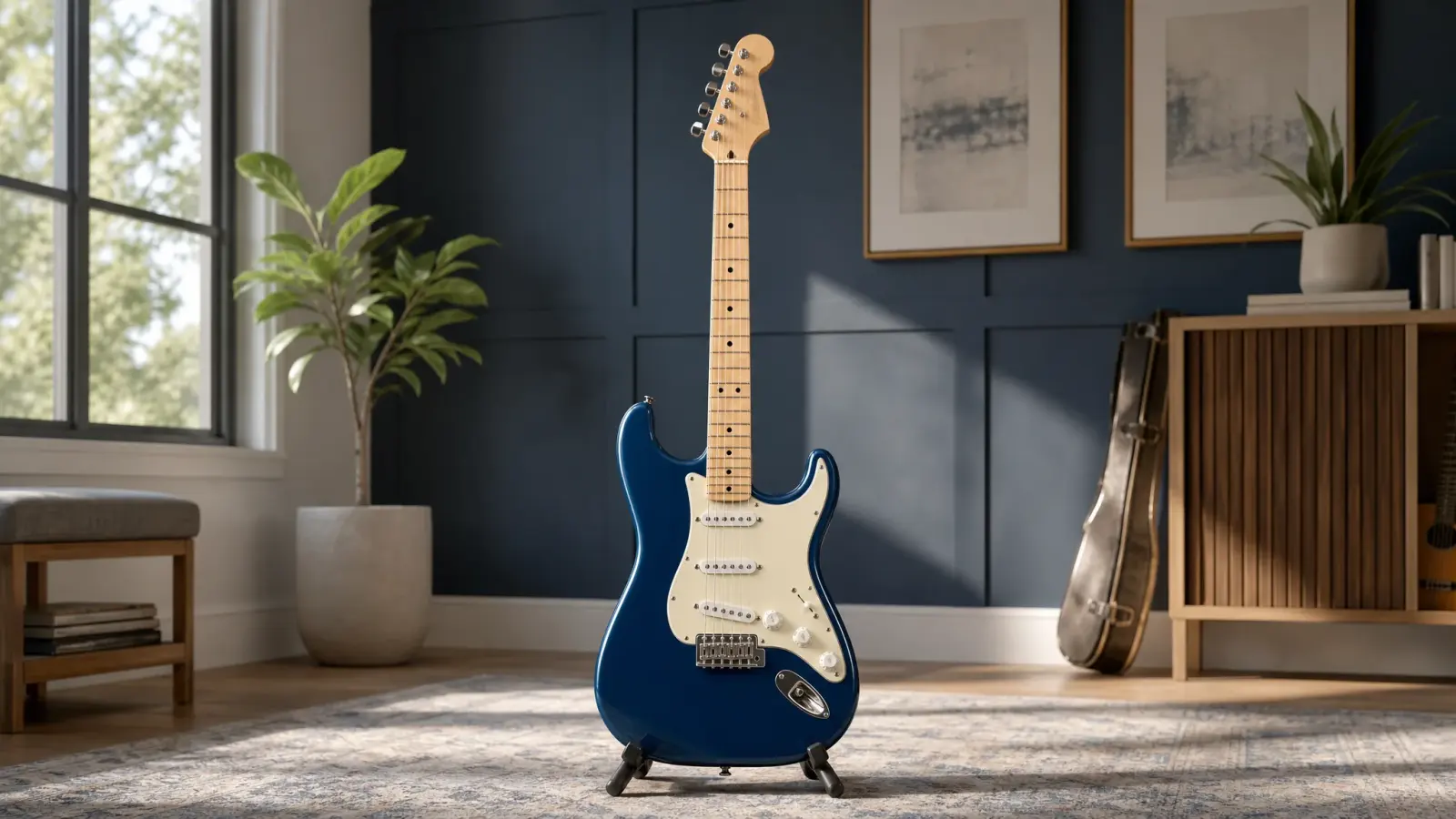
- 视频默认暂停,除非主题以静音方式合理使用自动播放。
- 封面在播放前就能说明商品。
- 控制可以用键盘操作,在触摸屏上也足够清楚。
- 宽屏和窄屏裁切都保留主要商品。
- 视频不会把价格、规格和加入购物车入口挤到过低位置。
按实际症状排查
| 症状 | 先检查 |
|---|---|
| 上传失败 | 文件类型、大小、时长、分辨率和网络连接。 |
| 处理停滞 | 先等待并刷新,再尝试更小的兼容文件。 |
| 外部视频空白 | 可见性、嵌入权限、链接形式和主题支持。 |
| 移动端裁切不好 | 按最终展示位置重新构图,不要勉强套用一张宽屏裁切。 |
常见问题
Shopify 商品媒体常见问题
围绕文件限制、托管方式、页面性能和主题行为的实用回答。
可以直接把视频上传到 Shopify 吗?
可以。直接上传到商品媒体的视频可以是 MOV、MP4 或 WEBM,最大 1 GB、最长 10 分钟,分辨率最高 4096 × 2160。Shopify 会转换 MOV 和 WEBM,因此压缩得当的 MP4 通常是最简单的交付文件。
应该直接上传文件,还是添加 YouTube 或 Vimeo 链接?
当视频是店铺自有素材,希望 Shopify 像其他商品媒体一样负责传输时,选择直接上传。视频已经有稳定维护的托管版本时,可以使用 YouTube 或 Vimeo,但也会增加可见性、嵌入权限和播放器行为等外部依赖。
商品视频会拖慢 Shopify 商品页吗?
Shopify 会根据源文件和网络连接提供 480p、720p 或 1080p 串流,不会向每个访客都发送最大文件。页面体验仍取决于主题,应准备清晰封面,避免多条视频同时自动播放,并在手机上检查图库是否把购买按钮挤得过低。
为什么视频已经上传,却没有出现在店铺前台?
先等待媒体处理完成并保存商品。Shopify 官方制作的 Online Store 2.0 主题和所有 Horizon 主题都支持商品视频;第三方主题需要使用能够渲染商品媒体的版本。外部视频中,YouTube 必须为公开或不公开列出状态,Vimeo 必须允许嵌入,并且链接形式要受支持。
视频应该放在 Shopify 商品图库的什么位置?
当动态画面能直接回答适配、安装、尺度或操作等决定性问题时,可以把视频放在较前位置。如果视频主要负责品牌氛围,应先用图片建立商品认知和必要购买信息,再用视频加强说服力。
使用 MakeAD 创建
打开 Shopify 前,先补上商品页缺少的那段视频
从一张清晰商品图开始,展示顾客需要看到的细节、尺度、操作或最终结果。下载成片后选择合适的 Shopify 添加方式,并在桌面端和移动端预览真实页面。
补上商品图库缺少的视频