新用户赠送 16 免费积分创建第一张适用于电商商品页、生活方式场景或广告的 AI 产品照片。

立即开始

AI 产品摄影

从你的产品图创建 AI 产品摄影

创建适用于电商商品页、生活方式场景和产品广告的 AI 产品照片。添加产品图,描述视觉方向,选择风格与输出设置,并在 MakeAD 中审核生成结果。

选择图片任务

创建用于电商、生活方式和广告的产品照片

先确定图片要完成的任务:清楚展示产品、呈现真实使用场景,或服务营销活动。

一瓶完整的 CeraVe 适乐肤保湿洁面乳 12 盎司泵瓶置于浅灰色电商摄影棚中,蓝绿色正面标签清晰可见。

商品页与目录

电商产品摄影

为商品页和目录创建清晰的产品摄影图,包括白底图、平铺图和细节图。

一名女性佩戴 Tiffany Elsa Peretti Bean 纯银吊坠,完整项链在炭灰色上衣前清晰可见。

真实使用场景

生活方式产品摄影

把产品放进可信的真实场景,帮助顾客理解尺寸、适配方式或日常使用状态。

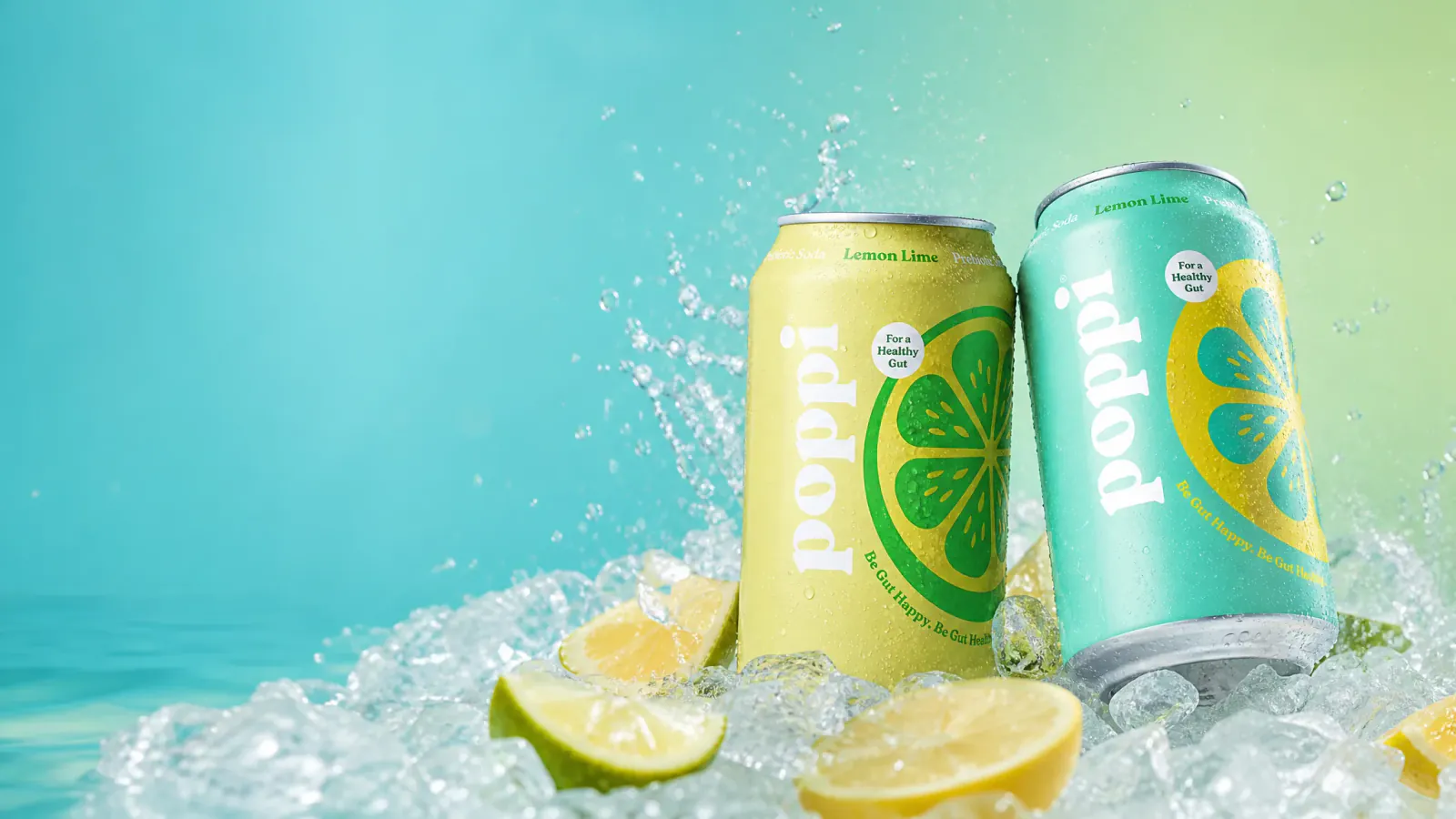
两罐冰镇 Poppi Lemon Lime 汽水置于透明冰块上,搭配柑橘切片和清爽水花,背景明亮水绿。

新品与优惠

产品广告

围绕新品发布、优惠或品牌信息构建产品广告,仅在需要时预留文案空间。

产品摄影示例

五种视觉风格下的 AI 产品摄影示例

对比同一来源产品在 MakeAD 五种可选视觉风格下的不同呈现。每张生成示例将一种风格应用到一个代表性的产品摄影方向,展示场景、光线、构图和氛围可以如何变化。

干净米白色产品背景上的黑色 Shure MV7+ 播客麦克风。

一张来源图

原始产品图

作为五种风格方向产品身份参考的原始黑色麦克风图片。

五种视觉风格

  • 同一支黑色 Shure MV7+ 麦克风置于干净的浅灰色电商摄影棚中。

    简洁棚拍

    电商产品摄影

    以产品为中心的简洁棚拍画面,完整呈现麦克风、支架、材质和黄绿色 LED,便于核对细节。

  • 同一支黑色 Shure MV7+ 麦克风置于带黄绿色点缀的浅蓝色柔和极简棚景中。

    柔和极简

    极简品牌场景

    在保留麦克风产品身份的同时,通过配色、表面和留白形成安静的极简视觉。

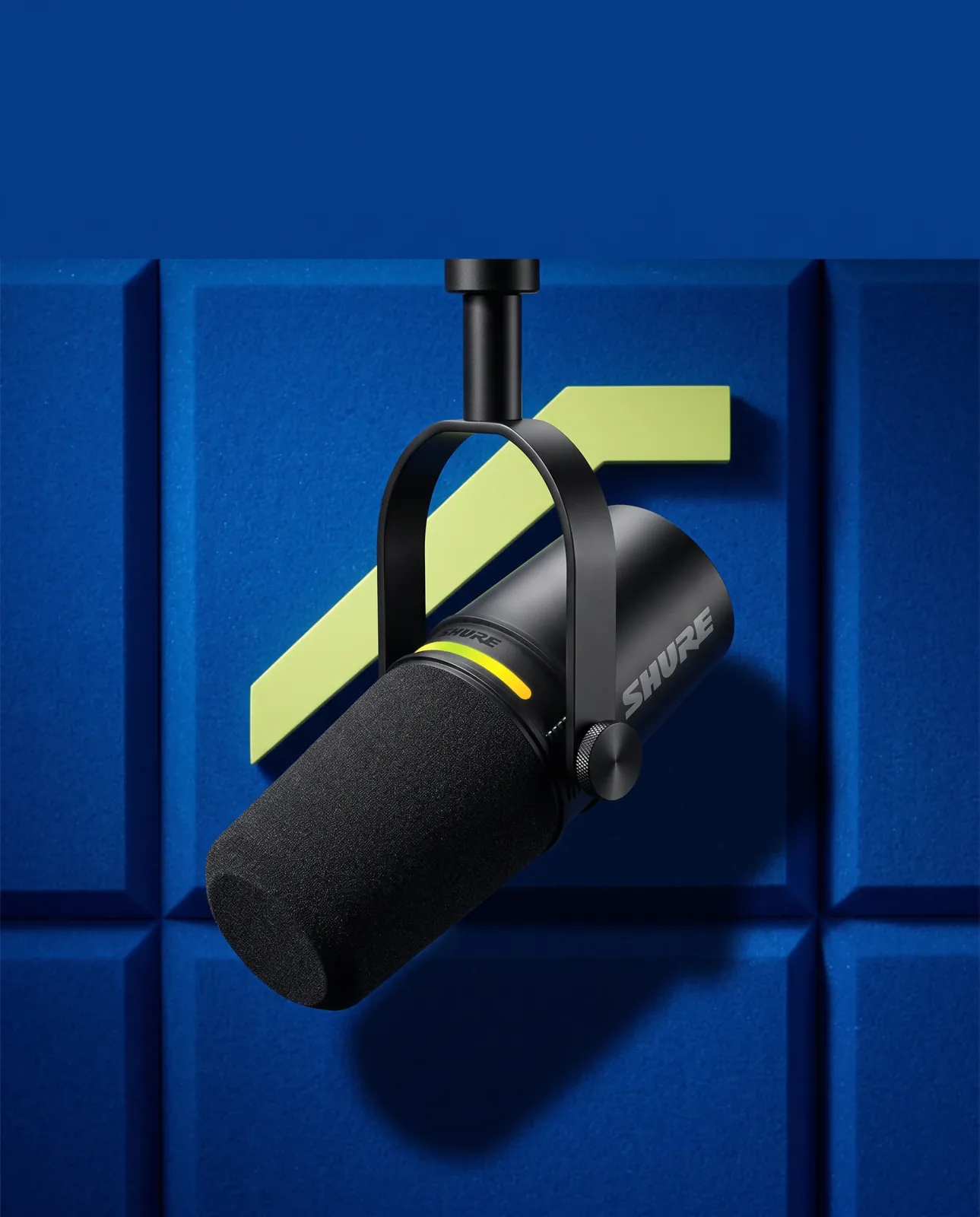
  • 同一支黑色 Shure MV7+ 麦克风置于钴蓝色广告构图中,并带有黄绿色图形强调。

    高冲击广告

    产品广告图

    通过强烈对比和产品上方的明确信息空间构建高冲击力的广告视觉。

  • 一名女性在明亮的家庭录音桌前,通过悬臂支架使用同一支黑色 Shure MV7+ 麦克风录音。

    自然生活

    生活方式产品摄影

    可信的创作者场景,以自然的人物比例和合理的设备安装方式展示同一支麦克风。

  • 同一支黑色 Shure MV7+ 麦克风置于深色高级编辑棚景中,近景展示后部接口。

    高端编辑风

    品牌图片

    以克制的深色编辑处理呈现麦克风机身、支架、防风罩、接口和黄绿色 LED,并保持产品可辨识。

为什么使用 AI 产品摄影

以更低成本创建商业产品视觉

把现有产品图和广告创意转化为适用于电商商品页、广告和品牌渠道的精致视觉,无须为每个创意方向重新组织一次拍摄。

Apple iPhone 17 Pro Max 宇宙橙版本的正面与背面产品视图。

创建可用于商业营销的产品视觉

创建适用于电商商品页、生活方式内容、产品广告和品牌渠道的精致产品视觉。

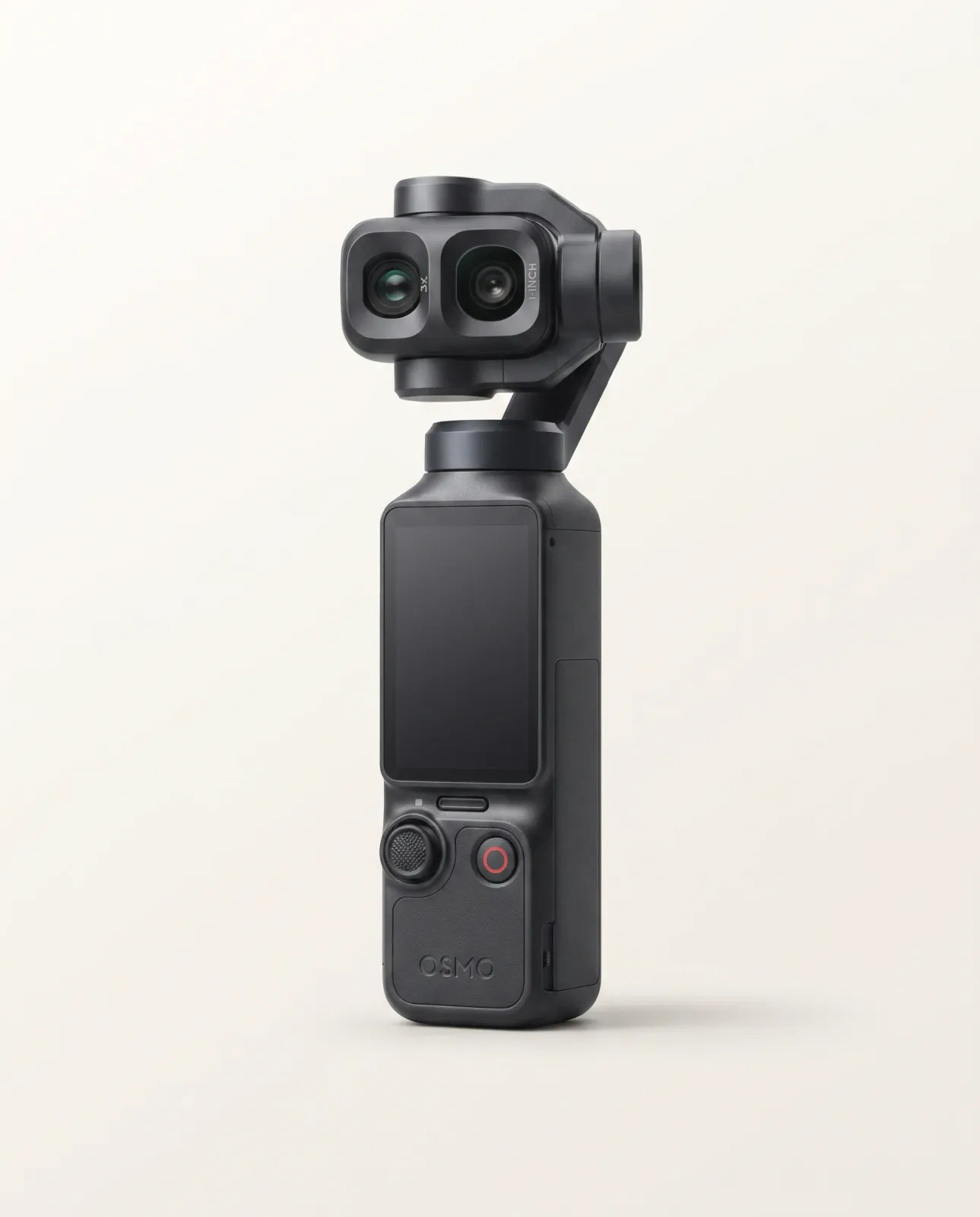
干净暖米白背景上的黑色 DJI Osmo Pocket 4P 双镜头手持云台相机。
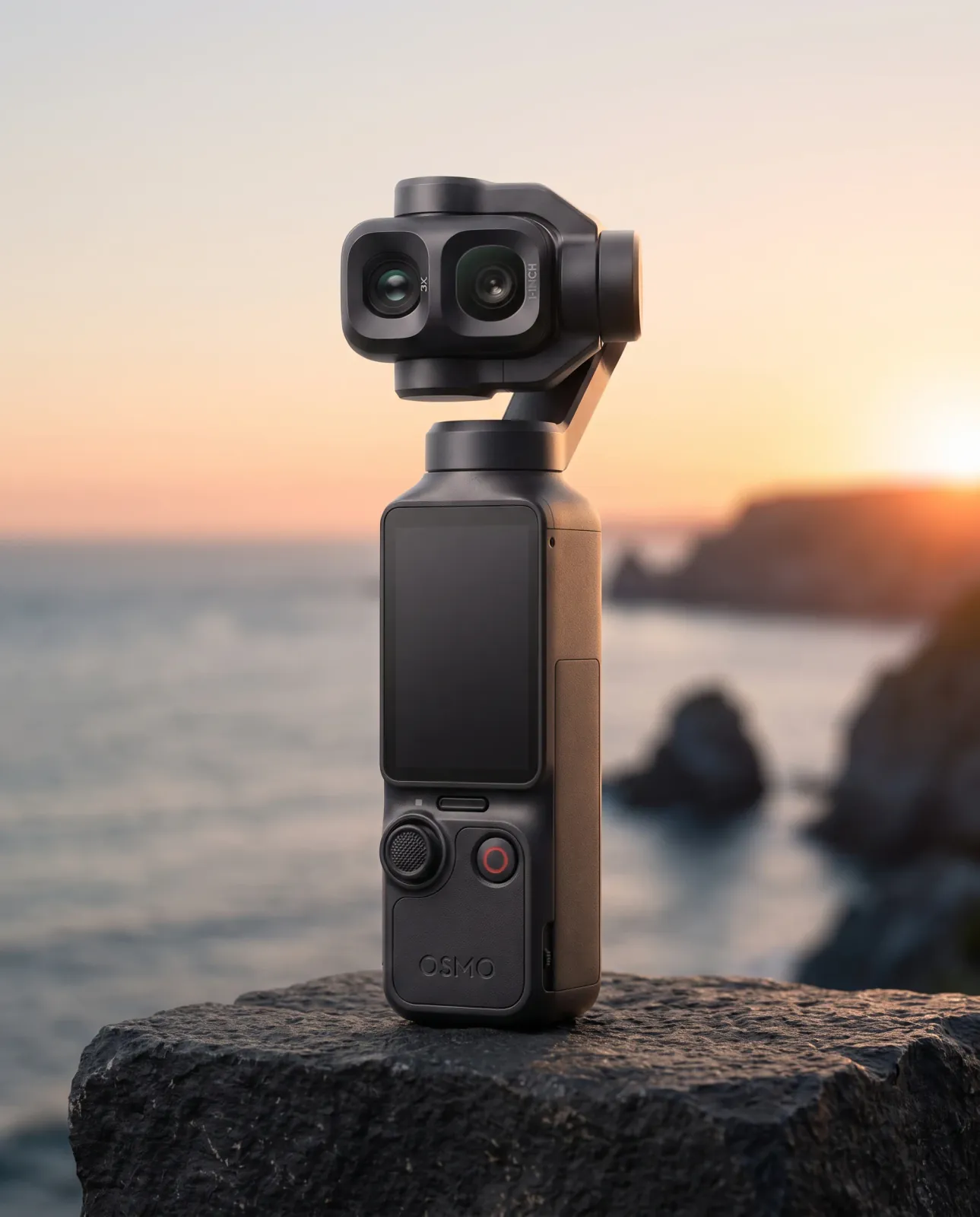
同一台黑色 DJI Osmo Pocket 4P 双镜头手持云台相机置于黄金时刻的海岸旅行广告场景中。

减少广告创意落地中的沟通环节

直接把文字简报转化为视觉结果,减少市场团队与摄影师、影棚、设计师、修图师和外部机构之间的反复沟通。

产品摄影成本最高降低 98%

把反复搭建影棚、布光和后期制作,收束为电脑中的生成流程,让更多预算用于创意迭代。

从图片到结果

AI 产品图片生成器如何工作

添加产品图,描述想要的图片,并在任务对话中审核已完成结果。

  1. 原始产品图
    干净暖米白背景上的黑色 DJI Osmo Pocket 4P 双镜头手持云台相机。

    添加产品图片

    从电脑上传产品图,或从 Assets 选择一张已完成图片作为参考。

  2. 干净暖米白背景上的黑色 DJI Osmo Pocket 4P 双镜头手持云台相机。@image_1

    使用 @image_1,为同一台黑色 DJI Osmo Pocket 4P 创建黄金时刻的海岸旅行广告,保留双镜头云台结构和清晰文案空间。

    高冲击广告4:52K

    描述想要的图片

    请求电商图片、生活方式场景、产品广告或其他明确的视觉方向。

  3. 生成结果已可审核
    同一台黑色 DJI Osmo Pocket 4P 双镜头手持云台相机置于黄金时刻的海岸旅行广告场景中。

    把同一台双镜头设备延续到可信的黄金时刻旅行广告中,并保留清晰文案空间。

    审核生成结果

    在任务对话中查看已完成图片,并按完整尺寸进行审核。

MAKEAD 工作区

控制方向、延续结果并整理作品

MakeAD 让你控制视觉方向与输出,把相关请求和结果保留在一起,并更方便地查找和复用已完成图片。

控制视觉方向与输出

选择自动模式或 MakeAD 的一种视觉风格,再设置所需图片的画面比例、分辨率和文件格式。

一支拉丝银色外壳的珊瑚色口红打开摆放,旁边是口红盖和冷灰色表面上的同色试色。
视觉方向与输出

视觉风格

自动简洁棚拍柔和极简高端编辑风高冲击广告自然生活

输出设置

长宽比4:5分辨率2K输出格式PNG

多种画面比例 · 1K / 2K / 4K · JPEG / PNG / WebP

从已完成结果继续创作

把每个任务的请求与结果保留在同一段对话中。用已完成图片作为下一次请求的参考,或在需要另一张结果时重新生成同一份简报。

任务对话MakeAD
同一支黑色 Shure MV7+ 麦克风置于干净的浅灰色电商摄影棚中。
已完成结果
同一支黑色 Shure MV7+ 麦克风置于钴蓝色广告构图中,并带有黄绿色图形强调。
生成结果已可审核

在任务对话中延续这个方向。

引用此图再次生成

查找、复用并下载图片

Assets 会把不同任务生成的图片汇总在一处。你可以预览或筛选已完成作品、把图片选为新的参考,或下载需要保留的结果。

使用前审核

使用前审核你的 AI 产品照片

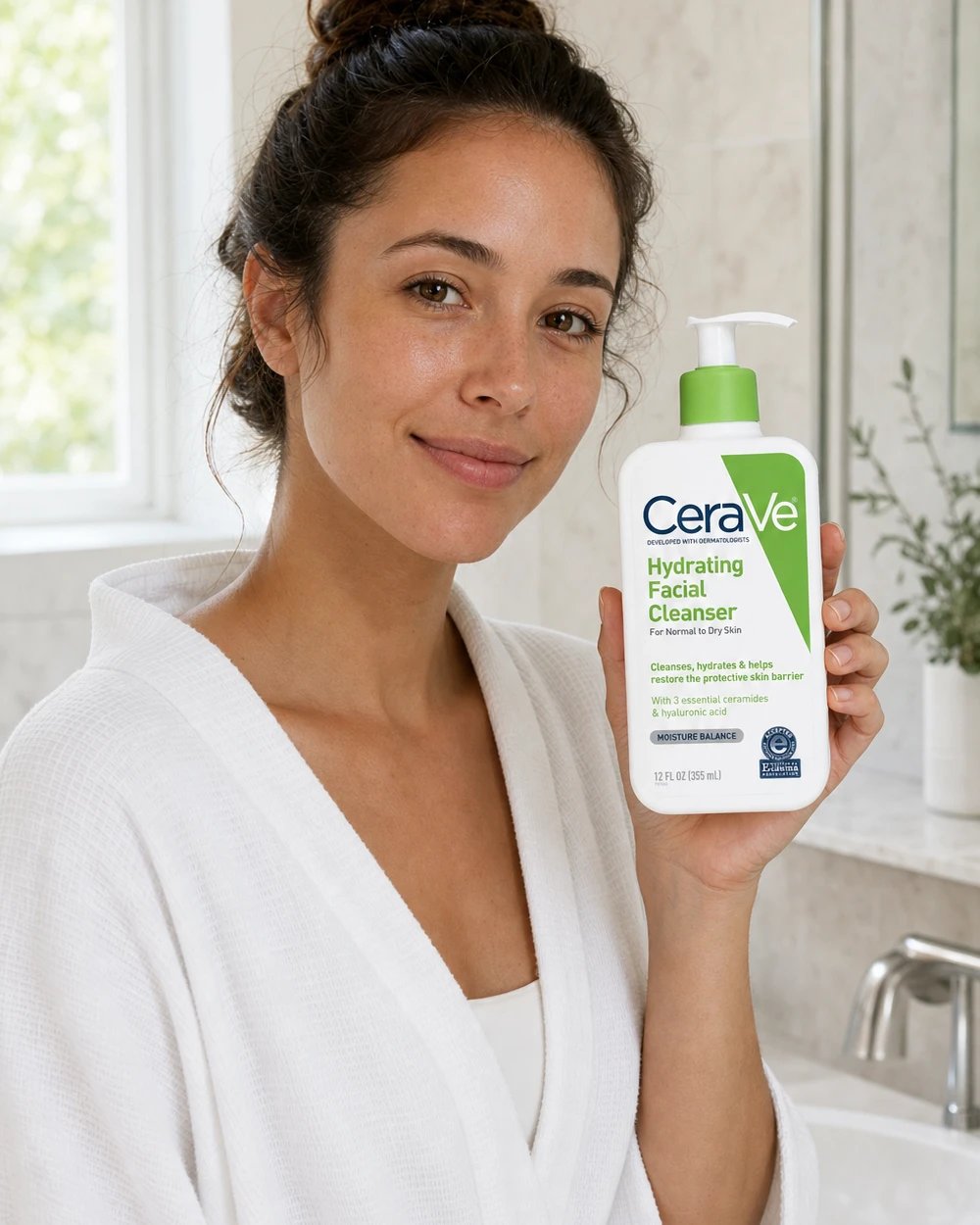
按完整尺寸将每张生成图片与参考图进行比较。检查产品是否仍然准确,以及场景是否支持预期用途。

将结果与参考图进行对比

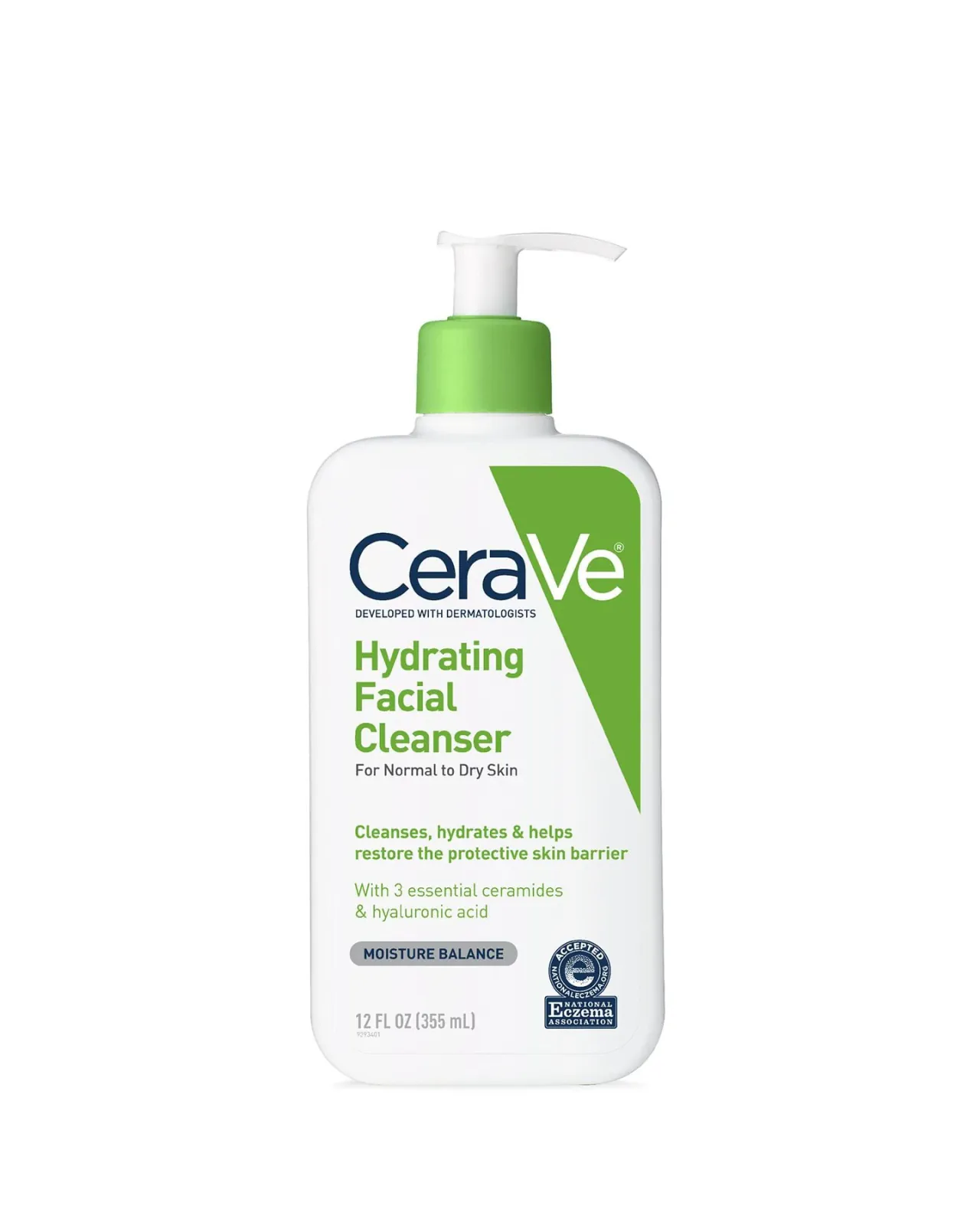
用于产品审核的一瓶 CeraVe 适乐肤保湿洁面乳 12 盎司泵瓶参考图,蓝绿色包装清晰可见。
参考图
一名女性在明亮浴室中手持同一瓶 CeraVe 适乐肤保湿洁面乳,蓝绿色正面标签清晰可见。
生成图片

检查重要细节

  1. 01产品辨识度

    将完整轮廓、比例和定义产品身份的细节与参考图核对。

  2. 02边缘与组件

    检查控件、开孔、连接处、配件、边缘和随附的小部件。

  3. 03材质与颜色

    检查表面纹理、透明度、反光、饰面和产品颜色。

  4. 04比例与接触

    检查产品比例、摆放位置、手部接触,以及周围道具是否符合真实使用方式。

  5. 05光线与阴影

    确认光线方向、高光、反射和阴影在画面中保持物理一致。

  6. 06文字与声明

    使用前检查所有可见文字、标签、Logo 和隐含的产品声明。

客户故事

不同行业如何使用 AI 产品摄影

看看电商卖家和营销团队如何使用 MakeAD 制作商品页图片、营销活动和日常产品视觉。

按行业浏览客户故事

精选故事

精选客户故事

1 / 6

实际使用

我在这里制作的精华产品图,现在就是我们 Shopify 商品页上实际使用的主图。我上传了瓶子,选择 Soft Minimal 和 4:5,顾客看到的就是这些照片,后来没有再换成所谓的“真人实拍”。

Priya_M

护肤品牌

产品准确性

我原本认定这些精细部分一定会糊掉,但并没有。镶爪、小刻字、金属接住光线的方式都保留下来了,宝石看起来也仍然是我们的真实宝石,所以我愿意把这些图片放到商品页上。

Naomi_K

珠宝品牌

成本与制作

以前我们的蜡烛产品线安排一次影棚拍摄,加上摄影师和半天修图,成本大约是 600 美元。现在大部分工作都被替代了。真正的好处是,那些售价 12 美元的 SKU 终于也能拥有像样的产品图,而不再只是桌上随手拍的手机照片。

Rachel_T

蜡烛品牌

创意工作流

我在周五有了一个夏季促销创意,并且需要在周一上线。不用给设计师写 Brief,也不用预约拍摄。我输入视觉方向,使用带文案空间的 Bold Campaign,导出的图片直接进入了我们实际投放的广告,中间没有任何制作轮次。

Lena Fischer

饮料品牌

日常使用

快四个月了。我已经用它为超过 200 个 SKU 完成季节性更新,每当有新色号或新组合时,它都是我第一个打开的页面。就这样,试用悄悄变成了年付计划。

Sofia_D

美妆电商团队

易用与控制

我以前从来没有写过所谓的“Prompt”,而且经营的是一家单人网店。我选择 Auto,上传产品,第一次就得到了可以使用的结果。整个过程从未让我觉得需要先学习一项新技能。

Marta_K

独立电商卖家

自动轮播

常见问题

AI 产品摄影常见问题

了解 AI 产品摄影、电商与生活方式图片、产品广告、如何从已完成结果继续创作,以及如何审核生成图片。

使用 MAKEAD 创建

创建你的第一张 AI 产品照片

添加产品图,选择视觉方向,并用 MakeAD 生成你的第一张结果。

创建产品照片