
拍摄与布置指南
如何使用 iPhone 拍摄产品照片
先解决光线、距离与稳定性,再用 iPhone 拍出更清晰、更一致的产品照片。
一张可靠的手机产品图,始于干净的镜头、稳定的支撑、柔和一致的光线,以及足以保持产品形状自然的拍摄距离。
按照这套可复现的拍摄顺序控制对焦、曝光、构图与产品形状,再选出一张适合编辑、裁切或继续创建场景的源照片。
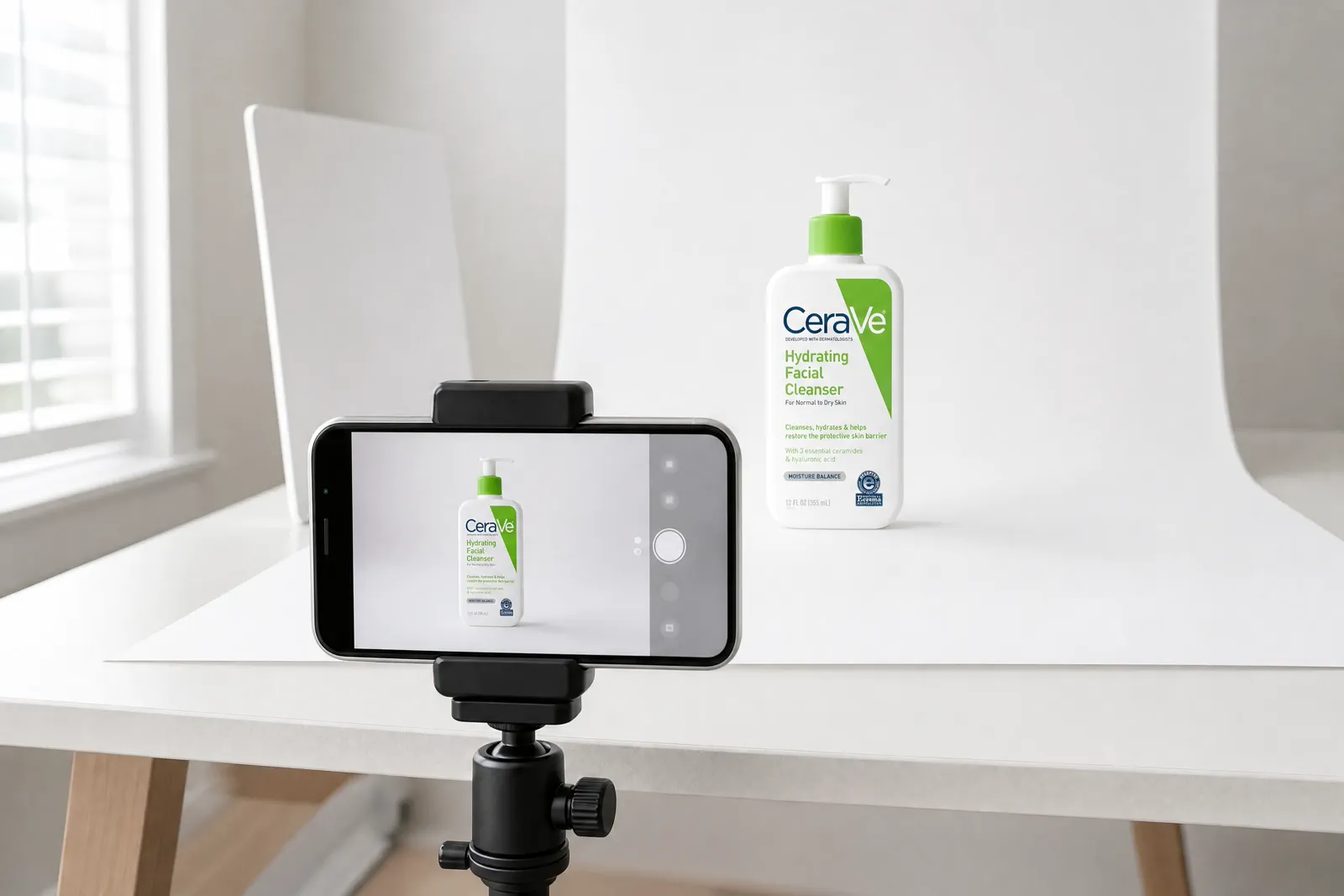
01 · 拍摄前
打开相机前,先准备好拍摄条件
大多数手机拍摄问题,都更适合在按下快门前解决,而不是事后依赖修图。
清洁镜头和产品
清除指纹、灰尘和包装碎屑。每次移动产品后都重新检查光泽表面,因为细小痕迹会在高光中格外明显。
稳定手机
使用不会妨碍控制或产生振动的三脚架、夹具或稳定支撑。标记手机和产品位置以获取可重复的视图。
建立单一、柔和且可控的光线方向
关闭色温不同的室内灯,保留一个稳定的主光源,再用反光板或黑色遮光板控制暗部与反射。
提前规划最终裁切
为每个目标投放位置预留足够空间,并保持手机位置一致。不要指望后期裁切能够修复严重的透视变形。
要在 Poshmark 上架?查看竖版 3:4 照片尺寸选择所需的产品视图
先决定这张图必须展示哪些标签、功能、表面或比例关系,再据此选择对焦位置、拍摄角度和检查重点。
先确认自己这台 iPhone 有哪些相机控制
相机控制会随 iPhone 型号、iOS 版本和拍摄模式变化。拍摄前先确认自己的手机是否提供对焦与曝光控制、网格、水平仪、计时器和镜头切换。
02 · 拍摄工作表
使用可重复的手机拍摄流程
每件产品都按同一顺序拍摄。只使用当前手机和相机模式真正具备的功能,并保留最终选中的原图和拍摄记录。
已选择 0 项,作为下一次测试或拍摄记录。
03 · 形状与取景
选择合适距离和视角,避免产品变形
手机离产品太近,会夸大靠近镜头的部分。不同机型的镜头选项并不相同,因此应以实际画面对比为准,不要照搬某个型号的固定规则。
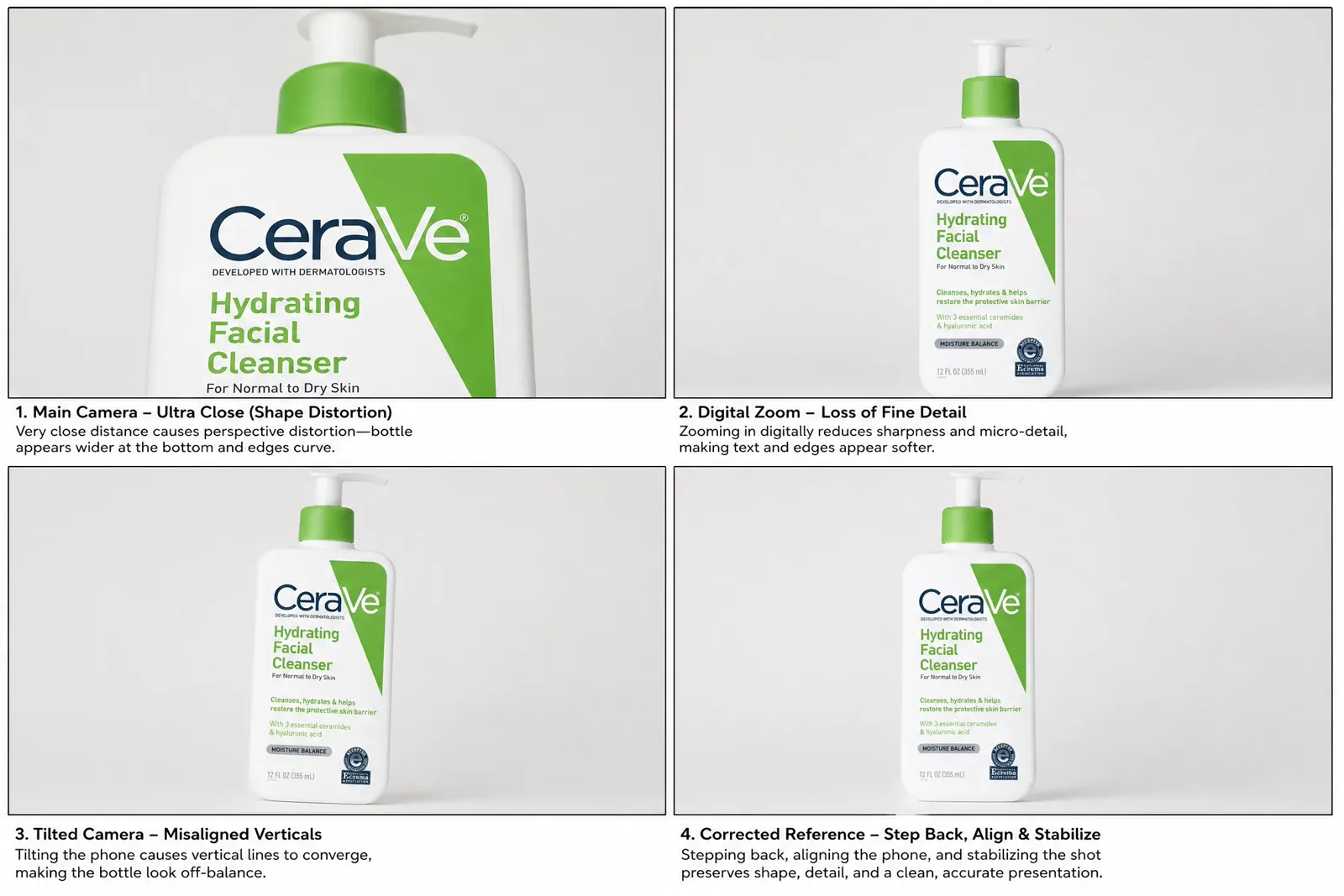
01产品形状被夸大在更改任何其他内容之前先退后一步
拉开手机与产品的距离,保持镜头与产品正面对齐,再使用设备上合适的镜头或适度后期裁切重新构图,并比较调整前后的比例。
02产品在画面中占比过小在依赖数码变焦之前改进设置
在安全范围内调整产品或支架位置,或选择能保留细节的镜头视角。数码变焦和大幅裁切都会损失有效像素。
03直线向内倾斜检查相机对齐和高度
将手机与预期的产品平面对齐,并使用水平仪(如果有)。拍摄前确认垂直线、圆形和包装面。
04需要拍摄近距离细节测试最小可用距离
逐步靠近,并持续检查对焦、景深、反射和产品形状。若特写模式会改变画面表现,应先与标准模式对比,再决定是否使用。
04 · 拍摄清单
按产品问题规划并拍摄镜头清单
一组能够稳定复现、各自承担明确任务的源照片,比大量近似重复的画面更有价值。
产品识别
主要产品视图
展示完整的产品,具有清晰的轮廓、准确的颜色、可读的标签和有用的裁切空间。
决策细节
特征或材料特写
展示买家需要判断的纹理、开合结构、控制部件、表面质感或其他结构细节。
尺度
尺寸关系
只有尺寸关系准确、且买家不会误解随附物品时,才使用手、模特、熟悉的参照物或尺寸标注。
使用情境
情境画面
展示真实的使用状态,不要暗示产品具有并不存在的性能、兼容性或随附配件。
覆盖范围
后视图、侧视图或包装视图
补拍主视图中看不到的信息,例如端口、成分、保养说明、尺寸或包装。
版位
留有负空间的版本
再拍摄一个既能维持产品合理尺度,又能为已审核文案和目标裁切预留空间的版本。
05·故障排除
加强后期处理前,先诊断源文件问题
检查原始文件,每次只确认一个具体问题。无论后期多精致,都无法恢复拍摄时从未记录下来的产品信息。
01软边模糊或错过焦点
稳定手机和产品,使用计时器,清洁镜头,并按原始尺寸查看真正清晰的位置。确认问题来自抖动、对焦或景深不足,而不是后期处理。
02不同画面之间发生变化曝光或焦点不一致
保持构图与光线不变。设备支持时使用对焦或曝光锁定;否则应为每张画面有意识地重新设置对焦和曝光,并记录拍摄顺序。
03明亮的细节消失高光溢出
拍摄前降低曝光,或调整光线和反射环境。按原始尺寸检查标签、金属边缘和浅色表面是否仍保留细节。
04感觉形状不对透视畸变
把手机移远并与产品对齐,再重新构图。不要因为后期可以做透视校正,就从过近或过斜的位置拍摄。
05产品颜色变化混合光或反射色
关闭其他色温的光源,移除会染色的周围物体,再与真实产品或可靠参考对比。改变构图后,也要重新检查手机的自动白平衡和曝光。
06纹理显得过度锐利锐度处理过度
将原件与编辑后的版本以完整尺寸和输出尺寸进行比较。减少锐化、降噪或局部对比度,并重新检查精细纹理、光晕和标签边缘。
06 · 源文件审核
原始照片通过审核后,再交给后期或生成流程
拍摄记录应说明原图展示了什么、检查过什么,以及后续允许修改哪些内容。
产品事实
对照实物确认形状、颜色、标签、Logo、控制部件、开口和所有重要细节。
技术质量
以原始尺寸检查焦点、边缘细节、高光、噪点、颜色一致性、反射和接触。
裁切适应性
测试所需宽高比和产品在画面中的占比,为实际投放位置保留足够的裁切空间。
原始文件
把未经编辑的原图、确认可用的编辑版本、拍摄日期、设备与系统版本、拍摄设置和检查记录保存在一起。
允许的后续修改
明确哪些内容允许变化,例如背景或辅助情境;同时列出必须保持不变的产品事实,包括标签、形状、颜色和包装内含物。
交付测试
按真实目标尺寸导出,并在有代表性的屏幕或投放位置中检查后,再进入后续流程。
保留原图并单独导出
保留原件、创建明确命名的裁切或导出副本、记录预期目的地并避免在传输过程中覆盖通过审核的源文件。
需要判断的问题
常见问题
这些回答补充正文中仍需结合场景判断的例外和检查方法。
我如何知道 iPhone 源照片是否足够好以供使用?
分别按原始尺寸和目标交付尺寸检查照片。需要展示的产品细节应清楚,边缘干净,色彩和标签与实物一致,反射受控,噪点没有抹掉重要纹理,而且原图为目标版位保留了足够裁切空间。不能只因为照片在手机屏幕上看起来清楚,就认为它已经可以使用。
我应该避免拍摄产品照片的人像模式或数码变焦吗?
不必一概禁用,但要谨慎。人像模式的景深效果可能在透明、反光或精细边缘处产生错误抠图,数码变焦则会损失有效细节。应按原始尺寸与标准模式对比,特别检查产品边缘和标签。优先改善拍摄距离、支撑和取景,再考虑适度裁切。具体表现会因设备、系统版本和相机模式而异。
为什么 iPhone 照片看起来处理过度或不自然锐利?
过强的锐化、降噪、局部对比度或高光处理,可能制造生硬纹理、光晕和不自然的标签边缘;混合光也会让自动处理更激进。应按原始尺寸和输出尺寸对比原图与编辑图,一次只减少一种处理,并以产品细节是否自然为准。
一张手机随手拍,也能走得更远
把 iPhone 产品照,变成商业级产品视觉
无需影棚、专业相机或复杂参数。上传最清晰的一张 iPhone 产品照,就能在 MakeAD 中生成商品页图片、生活方式场景或广告视觉。
把我的 iPhone 产品照升级成商业视觉